
Propex ERP üzerinden fiziksel ve onlie toplantılar düzenleyebilirsiniz. Düzenlediğiniz bu toplantıları yönetebilir, çıktılar alabilir, raporlama yapabilirsiniz.
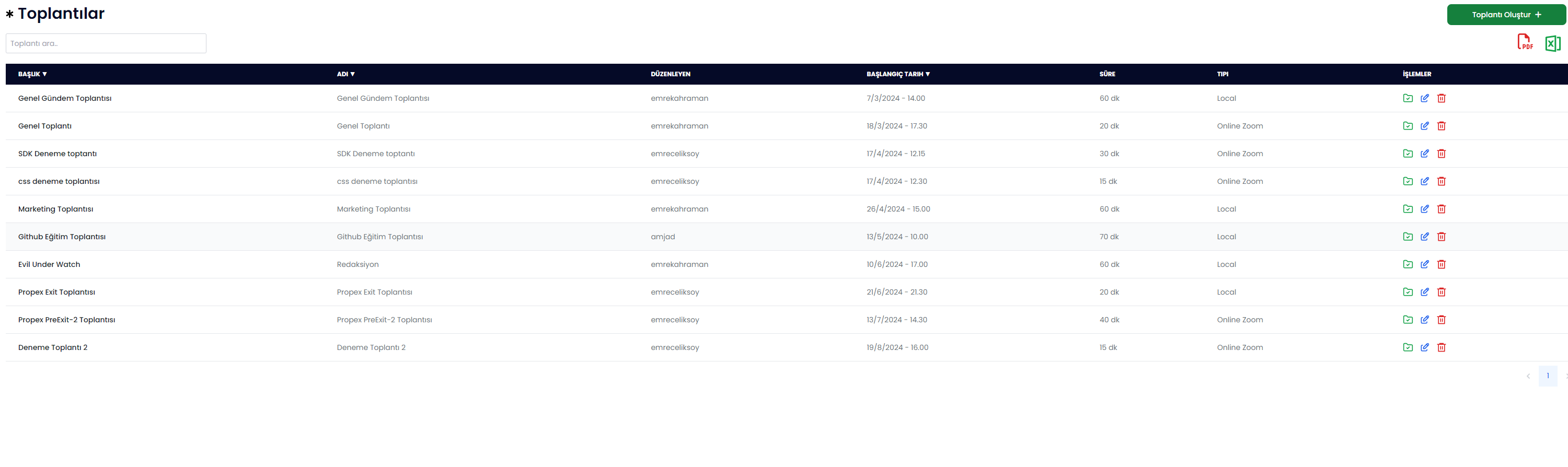 Toplantı Yönetimi>Toplantı sayfasından toplantı yönetimi sayfasına girebilirsiniz. Burada toplantılar içerisinde arama yapabilir, yeni bir toplantı oluşturabilir, toplantıları excel veya pdf çıktı alabilir, mevcut toplantı bilgilerini güncelleyebilirsiniz.
1-Toplantı Oluştur :
 butonuna basarak yeni bir toplantı oluşturabilirsiniz. Gelen ekran :
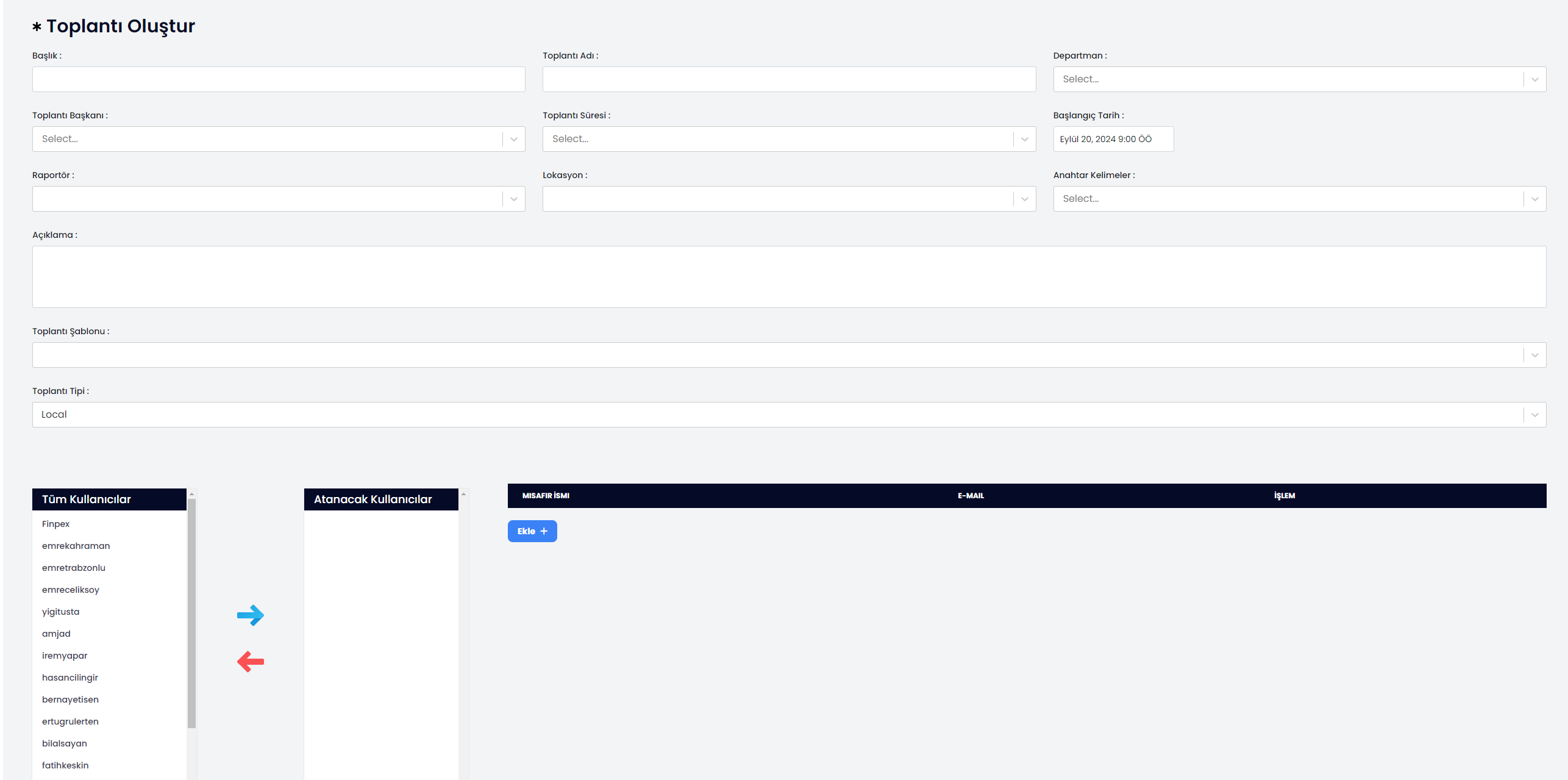
Yukarıda gördüğünüz ekranda :
Başlık & Toplantı Adı : Toplantı ile ilgili kısa bilgileri yazabileceğiniz alanlardır.
Departman : Toplantının hangi departmanda yapılacağının bilgisini tutmaktadır.
Toplantı Başkanı : Toplantının sorumlusunun seçileceği alandır.
Toplantı Süresi : Toplantının ne kadar süreceği bilgisini tutmaktadır. (Önemli :Online bir zoom toplantısı oluşturacaksanız bu bilgi zoom altyapısına gönderilir ve toplantı bu süre sonunda sona erer.)
Başlangıç Tarihi : Toplantının başlayacağı tarih-saat bilgisidir. Eğer toplantı online yapılacak ise online toplantı verdiğiniz tarih ve saatte başlayacaktır.
Roportör : Toplantının roportörünün seçileceği bölümdür.
Lokasyon : Toplantının yapılacağı yeri belirler.
Anahtar Kelimeler : Toplantının etiketleneceği veridir.
Açıklama : Toplantı ile ilgili genel açıklamanın yazılacağı alandır.
Toplantı Şablonu : Toplantıda gündem maddelerini Propex’in oluşturmasını istiyorsanız buradan şablon seçebilirsiniz. Burada gündem maddelerinin hazır olduğu 7 adet şablon bulunmaktadır. Bunlar:
Satış & Pazarlama, Üretim & Koordinasyon, ISG Kurulu, ISG ve Çevre Sistemi Yönetimin Gözden Geçirme Toplantısı, Kalite Sistemi Yönetimin Gözden Geçirme Toplantısı, Üretim ASAKAI Toplantısı, Olağan Genel Kurul Toplantısı’dır. Bu şablonlar ileride Propex tarafından geliştirilmeye devam edecektir.
Toplantı Tipi :Local, Online Zoom, Webinar, Telekonferans toplantı tipleri bulunmaktadır. Local fiziksel yaptığınız toplantılar için kullanılmaktadır. Diğerleri zoom üzerinden bir toplantı düzenlemenizi sağlar. Online Zoom seçildiğinde :

ekranda görüldüğü gibi bir alan belirir. Bu alanda toplantınıza şifre koyabilir, katılımcıları toplantı sahibi gelmeden Bekleme Odasında tutabilir, tüm katılımcıların toplantıya sessiz başlamasını ve sadece toplantı sahibinin söz hakkı vermesini sağlayabilir, toplantıyı zoom üzerinde otomatik kaydedebilirsiniz.
Kullanıcı listesinde toplantı katılımcıları belirlenir. Bunun haricinde kurum ya da propex kullanıcıları dışında kişileri toplantıya davet etmek istiyorsanız Misafir kısmında bu kişinin adı ve eposta adresini yazarak toplantıya davet edebilirsiniz. Bu misafir katılımcılara otomatik olarak davet epostası yollanacaktır.
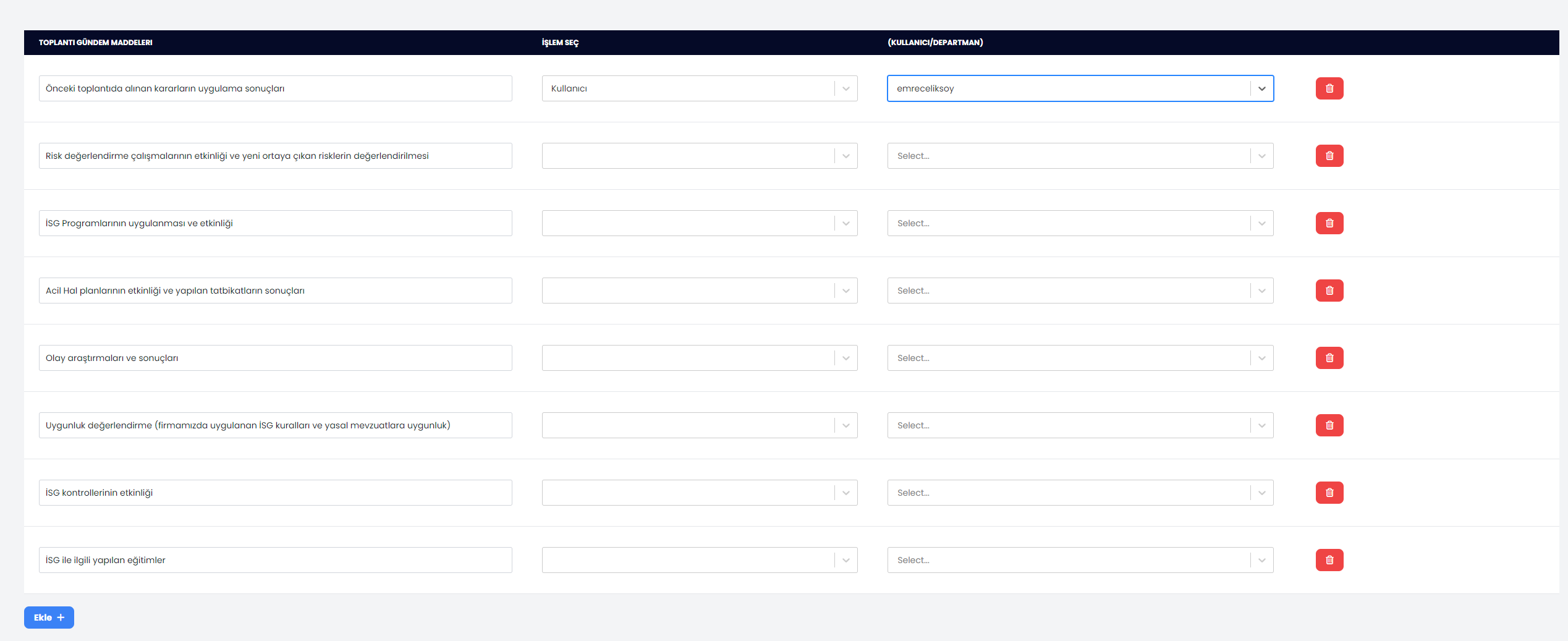
Yukarıda görülen ekranda ister toplantı şablonundan hazır gündem maddelerini kullanabilir, isterseniz siz kendi gündem maddelerini atayabilirsiniz. Ayrıca bu gündem maddelerini Departmana ya da Kullanıcıya toplantı sonu görev olarak atayabilirsiniz. Atanan bu görev Departman Sorumlusuna veya Kullanıcıya görev olarak açılacaktır.
2-Toplantı Güncelleme
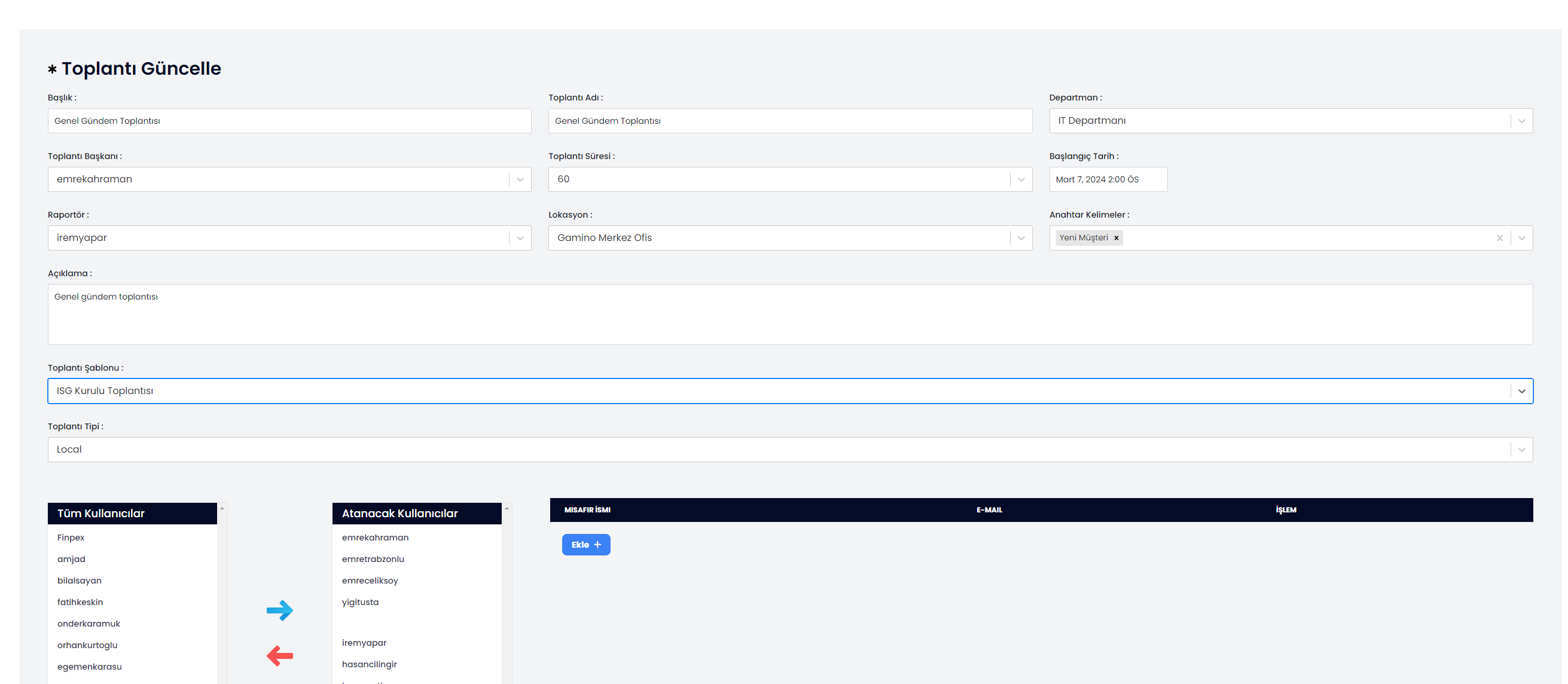
Mevcut toplantı tamamlanmadı ise içerisinde güncellemeler yapılabilmektedir. Grid üzerindeki  butonuna basarak güncelleme ekranını açabilirsiniz.
3-Toplantı Durumu Ekranı
Grid üzerinden  butonuna tıklayarak toplantıyı tamamlayabilirsiniz. Gelecek ekranda :
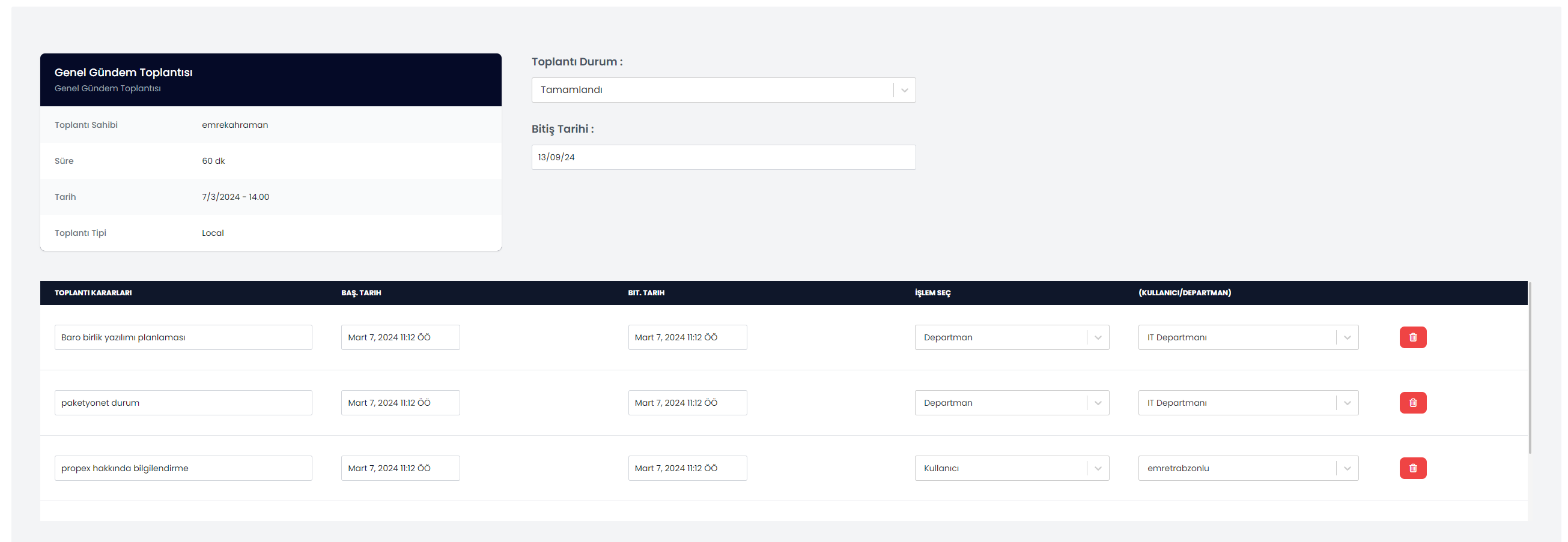
Toplantı Durumunu girebilir, toplantı bitiş tarihini girebilirsiniz. Ayrıca toplantı sonucunda alınan kararlar burada girilebilir ve kararlar yine kullanıcı ya da departmana görev olarak atanabilir. Yine sayfanın alt kısmında bulunan :
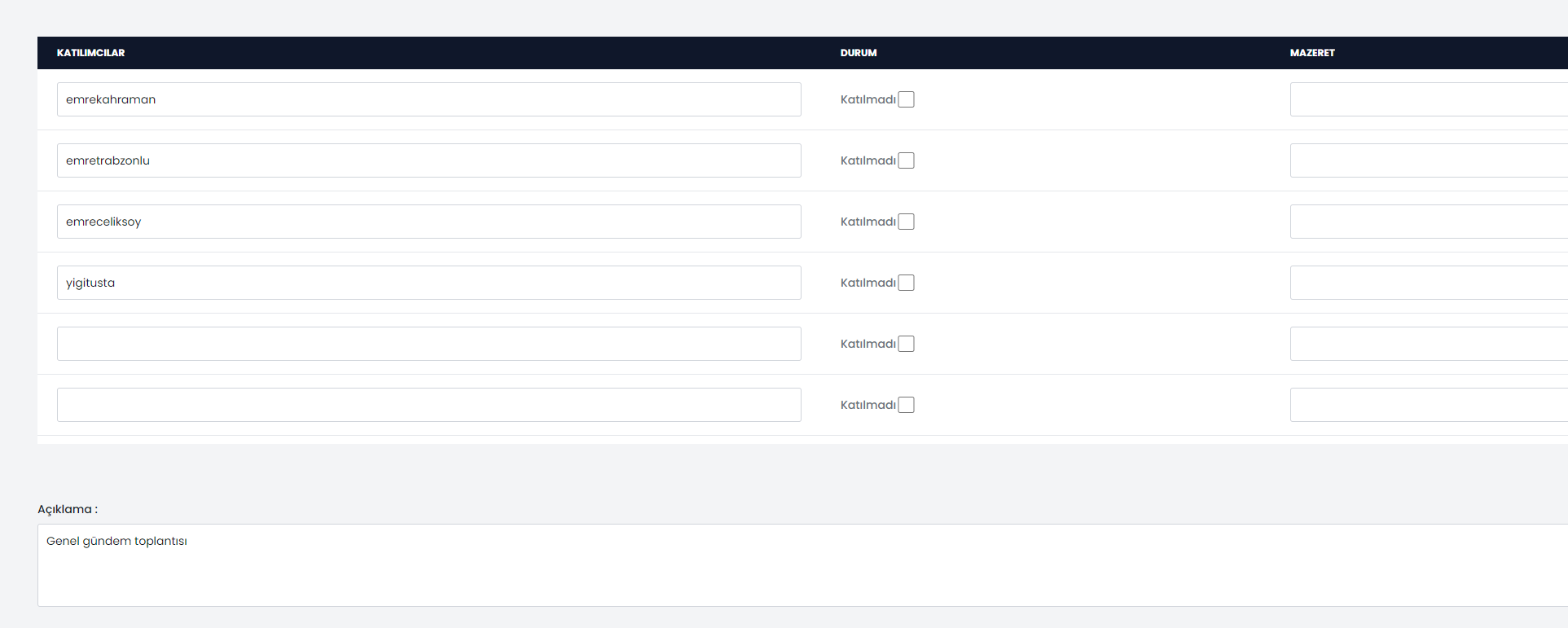
ekranında görüldüğü gibi katılımcıların katılıp katılmadıkları, mazaret sebepleri eklenebilir, toplantı ile ilgili kapanış açıklaması yazılabilmektedir.


